顯示具有 系統工具 標籤的文章。 顯示所有文章

2012年3月25日 星期日

[系統工具] Your Uninstaller! Pro 7.4.2011.11 專業反安裝優質軟體~免安裝

[系統工具] Your Uninstaller! Pro 7.4.2011.11 專業反安裝優質軟體~免安裝

【軟體名稱】:Your Uninstaller! Pro 7.4.2011.11~免安裝
【軟體語言】:多國語言
【軟體分類】:系統工具
【軟體格式】:RAR
【檔案大小】:8.50 MB
【放置空間】:depositfiles/ mediafire/ hotfile
【解壓密碼】:
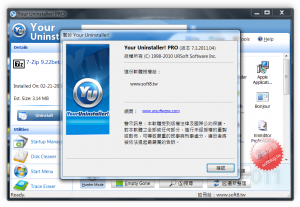

Your Uninstaller! 是一款非常強大的軟體移除工具,可以列出軟體的詳細資料,並允許你自由的編輯它們,可以自動識別解除後遺留的檔案,以便你完全的把軟體從你的電腦中移除。還支援拖
拉功能。完全可以替代windows原有的的增加/解除安裝程式。另外新增啟動程序管理功能,可以方便的管理隨電腦啟動而自動執行的程式。新增 IE 功能表管理功能,利用這個功能你能提高電腦的操作效率。

1.執行Your Uninstaller! 找到想移除的軟體,只要在用滑鼠左鍵上面點兩下,即開始移除步驟。(反紅色的部分,為最近安裝的軟體。

2.或是您也可以在未執行Your Uninstaller! 的情況下,從任何地方利用滑鼠拖曳您想移除的軟體到Your Uninstaller! 的ICON上面,即開始移除步驟。

3.從桌面、快捷列、資料夾內任何地方,在想移除的軟體的ICON上按右鍵,會出現『Uninstall with YourUninstaller!』的選項,點下去即開始移除步驟。

您的軟體移除工具,完全取代 Windows 內建的控制台「新增/移除程式」功能,並內建「啟動」管理功能。軟體介面清新整潔,可以用大圖示、小圖示、詳細清單顯示安裝項目,以滑鼠點兩下圖示或使用滑鼠右鍵來移除軟體
特別是:
(1) 如果是最新安裝的軟體,其圖示會以紅色底圖來強調顯示,是一項體貼的功能設計!
(2) 軟體移除後會自動檢查資料夾是否有殘留檔案,能將檔案完全移除



2011年5月17日 星期二

驅動程式萬用包 

點開DrvS3
之後電腦會掃瞄一下你的電腦
在來就會顯示下圖


此時軟體已經將你所需的驅動都已經找出來了
之後你只要按下右下角的(開始)按鍵
就會開始自動幫你安裝驅動了
支援任何電腦與周邊產品的驅動喔
下載點:  請點我

2011年4月23日 星期六

CCleaner v3.05.1409 繁體中文版!

軟體版本:v3.05.1409
軟體語言:中文(多國語系)
軟體性質免費軟體
官方網站:http://www.ccleaner.com/
軟體下載按這裡
安裝注意:安裝過程中,請記得勿勾選Yahoo工具列。
軟體介紹與使用說明:http://briian.com/?p=3167

常常會覺得電腦越跑越慢嗎?在一般情形下,電腦用久了難免會累積很多用不到的垃圾程式或錯誤的登錄檔、系統設定等,讓電腦卡在那邊。如果想幫你的Windows清一清用不到的垃圾或程式,那該怎麼做呢? 「CCleaner」是網路上頗受好評的系統維護軟體,不但可以幫我們清除IE、Firefox等瀏覽器的瀏覽紀錄,還可清除一些暫時用不到的暫存檔、操作紀錄、登錄檔垃圾或一些很難用的Toolbar、垃圾軟體等。有空就多記得把電腦清一清,讓它跑的更順些唷!

如何查詢電腦「硬體配備」與型號?(EVEREST Ultimate 5.50.2100 免安裝 中文版 )

一般情況下我們可能很少會去檢查自己電腦有裝了啥硬體,除非是電腦怪怪的出了啥狀況,希望有人幫忙處理或檢查,或者是需要升級電腦配備時,得先知道自己電腦硬體配備到底有啥,那該怎樣才能得知自己的電腦硬體配備跟型號呢?
以下分三種方法來查詢,大家都可以試試看其中最後一種方法是透過「Everest」軟體來查詢,這是最完整與詳細的方法,如果真的很需要知道很完整的訊息,可以直接用第三種方法來查詢。

三、用「Everest」軟體查詢

如果你想知道你的電腦更詳細的硬體配備與型號可以下載、安裝下面軟體來偵測並自動生成書面報告。
軟體名稱:EVEREST Ultimate 5.50.2100 免安裝 中文版
軟體版本: 5.50.2100軟體語言 中文
檔案大小: 7.71 MB
系統支援:Windows XP/2000/NT/98/95/Me
官方網站:http://www.lavalys.com/
軟體下載按這裡 Sendspace
第1步  請依照上面的網址EVEREST軟體下載回來並按照一般安裝程序安裝到你的電腦中,接著按一下桌面上的「EVEREST Ultimate Edition」圖示執行EVEREST軟體。如圖,我們可以在EVEREST視窗中看到目前電腦的各種配備與硬體型號。

第2步
  如果你希望將電腦的全部硬體配備與相關系統資訊製作成報告的話,可以在左邊的目錄區中的「EVEREST v4.00.976」上按一下滑鼠右鍵再點選【快速報告】→【HTML】。

第3步  經過一段時間的掃描之後便會出現如下視窗,請按一下〔儲存到檔案〕按鈕,將他存成HTML網頁檔,接著你就可以把這個檔案拿去給需的人看囉,裡面會有完整詳細的電腦軟硬體資訊。

一、從「我的電腦」查詢

第1步  在桌面上的「我的電腦」圖示上按一下滑鼠右鍵再點選【內容】。
第2步  如圖,我們可以在「一般」功能頁面中看到「電腦」欄位中有些簡單的CPU與記憶體資訊,這邊可以看到CPU型號跟記憶體容量。當然,這個方法查詢到的資訊很簡單,如果你想知道其他的資訊,可以再繼續使用下面的步驟。
第3步  在桌面上的「我的電腦」圖示上按一下滑鼠右鍵再點選【管理】。
第4步  開啟「電腦管理」視窗後先點選左邊的【裝置管理員】,右邊視窗中便會出現此電腦已經安裝硬體設備。如果你覺得本頁面的資訊還不夠詳細,可以再使用下面的「dxdiag」指令來查詢。
二、用「dxdiag」指令查詢
第1步 依序按下〔開始〕→【執行】,開啟「執行」視窗後,在欄位中輸入「dxdiag」,再按下〔確定〕按鈕。

第2步 如圖,出現「DirectX診斷工具」視窗後,視窗中的「系統資訊」會列出目前電腦的一般硬體規格與相關資訊,如果你想把這些硬體設備的資訊都另外儲存出來,可以按一下〔儲存所有資訊〕按鈕,將這些資訊都另存成文字檔。

第3步 如圖,桌面上會多出一個「DxDiag.txt」檔案,裡面就是你這台電腦的詳細硬體配備與相關系統資訊。

WinToFlash 自製可開機、可安裝系統的「USB重灌隨身碟」

軟體名稱:WinToFlash
軟體版本:0.6.0011 beta
軟體語言:繁體中文(內建多國語系)
軟體性質:免費軟體
檔案大小:2.09MB
系統支援:Windows XP/2003/2008/Vista/7
官方網站:http://wintoflash.com/
軟體下載:載點1 載點2官方載點
一般情況下,一般人大概都是使用微軟的Windows安裝光碟,透過光碟機將作業系統安裝到電腦中。不過隨著技術的進步,比較新的主機板除了可以使用光碟開機之外,還可以選用USB隨身碟(或 用記憶卡外接USB讀卡機)來開機。意思是,我們也可以將Windows安裝檔轉到USB隨身碟去,讓我們用隨身碟開機、安裝作業系統。

那…為什麼要把Windows安裝光碟中的系統安裝程式搬到隨身碟來呢?除了隨身碟的空間較大、使用上較便利之外,對於部分沒有光碟機的小筆電或不方便使用光碟機的電腦來說,透過小小的USB隨身碟就可以重灌電腦會方便很多。除此之外想修改、增刪什麼檔案(如驅動程式、常用軟體)都可以馬上處理,不必為了新增或移除一兩個檔案而重新燒一片光碟片。

這軟體的主要特色在於簡單、全自動化,不用另外找多套軟體來分別處理各種步驟,只要滑鼠按一按就可以完成。

而WinToFlash軟體可處理的Windows安裝光碟版本有Windows XP/2003/2008/Vista/7與各種版本的Windows PE系統光碟。實際測試,在8GB的SDHC記憶卡中也可正常的轉換、開機並執行系統安裝程序,還算是頗好用的工具。

使用介紹:
WintoFlash是不需要安裝的,執行時會有同意條款,就按下同意吧~
進入後是在歡迎頁面,可以不用點擊引導的方式,請切到任務頁,直接選擇你想要製作成的隨身碟種類,除了Windows XP/Vista/2003/2008/7可以製作成安裝碟之外,其它還可以將WinPE及MS-DOS轉移進隨身碟,而且只要幾個步驟非常簡單哦。
接下來選擇作業系統的來源路徑及USB裝置的路徑,來源的路徑建議將作業系統放在光碟機或是將ISO檔掛載到虛擬光碟再選擇來源磁碟糟,這樣比較不易出錯,隨身碟的部份也可以使用記憶卡+讀卡機,選擇完畢後請按下執行。
然後會有連續二個確認框出現,都確認之後就會自動開始製作安裝碟囉。
安裝時記得在Bios裡修改為USB裝置開機哦,就可以正常進入安裝程序了,如果沒有USB裝置可以選擇就可能是在硬碟選項裡,每個BIOS可能略有不同,找找應該就有囉。
驅動人生是一套免費的集硬體識別、驅動符合、驅動下載、驅動安裝、驅動備份、驅動還原、驅動移除於一體的驅動管理程式。
具有強大的硬體識別能力、完美的最佳驅動符合與安裝,軟體界面清晰、操作簡單,加上精準的識別符合能力、設定人性化等諸多優點,大大方便了大家管理自己電腦的驅動程式。

◆ 軟體名稱 drivethelife2009
◆ 軟體大小 3.6MB
◆ 軟體語言 多國語言
◆ 官方網站http://www.updrv.com/
◆ 軟體下載 點我下載
驅動人生..支援:所有品牌(如Intel、nVidia/3DFX、AMD/ATI、VIA/S3、Realtek、C-Media、Marvell、ADI、IBM、Creative、Broadcom、Conexant、 SigmaTel、Matrox等)的主機板、顯示卡、聲卡、網卡、數據機、攝影頭、無線、列表機、掃瞄器、讀卡器、陣列卡、藍芽、手寫板、讀寫器、USB、1394、Bluetooth、Display、Image、MEDIA、Modem、Net、PCMCIA、SCSIAdapter、 SmartCardReader、System、MODEM、串口、並口等設備的識別與驅動。

驅動人生的特點:

◆可全自動檢測電腦硬體,自動符合官方的驅動…
驅動人生可全自動的為我們檢測識別所有硬體,並自動為您的電腦下載安裝穩定性最好、性能最高的驅動程式。
◆可全自動檢測最新的驅動,並實現更新之…
驅動人生能根據您電腦的硬體型號,結合作業系統平台等環境,找出最新的各項性能最優的驅動為你及時更新,讓您的愛機各項性能表現更卓越。
進階使用者,可手動從我們的驅動資料庫中選擇自己喜歡的版本進行更新並鎖定。
◆可輕鬆快捷的備份和還原驅動程式…
驅動人生在每次更新變動之後,會自動或提示您備份最新的驅動並能全程協助管理,您只需點一下滑鼠確認即可輕鬆完成。
在系統故障、重裝系統等狀態下,可選點幾個快速完成驅動快速恢復。
◆可迅速載驅動程式…
載驅動是輔助性的附加功能項,前三項功能基本能幫您將電腦的所有設備及驅動維護到最佳狀態,驅動移除旨在給你提供輔助性的更方便、靈活的進階應用,如你基本不用某些設備,可考慮移除其驅動,但驅動人生推薦並幫你安裝所有設備驅動,以備您在使用時更方便、更舒適。

Double Driver 4.1 免安裝版

免費驅動程式備份工具–Double Driver,如果對於重灌電腦不是很熟悉,或者,可能每次重灌電腦後,花在找驅動程式的時間比重灌電腦還要多,那麼這支程式就是你的救星了,執行後按下【Backup】→〔Scan Current System〕可以掃描你電腦上所有的驅動程式,掃描完後就會列出所有驅動程式清單,預設會自動勾選非微軟的驅動程式,按下〔Backup Now〕就可以備份到你指定的地方,建議備份時選擇產出單一執行檔「Single file self exctract (executable)」,還原時就不用再下載主程式了,驅動程式大約90%左右都可以備份成功,可以節省很多找驅動程式的時間,更可以用在老舊的電腦上面,因為很多老舊電腦的驅動程式,可能已經不可考了。
載點:[Xuite] [sendspace] [07HD] 1.80 MB

2011年4月13日 星期三

MagicClock 2.0 Beta 中文版

MagicClock 是一套非常簡單的音樂鬧鐘程式,您可以指定每個時間想要播放的音樂,時間一到就會立即播放,支援的音樂格式也很多,時間的設定可以從每幾分鐘執行或者每天執行都可自由設定,當成早上起床的音樂鬧鐘再適合不過了,軟體完全免費,設定簡單方便,不失為一個好的定時工具程式。2.0版後支援Unicode。
1) 支援本地音樂、網路電台、應用程式執行..等等功能。
2) 排程支援度:每分鐘、每小時、每天。
3) Windows 啟動後隨即執行音樂排程‧最小化後隱藏至工具列...等功能。
4) 不用安裝,綠色軟體,全部程式不到 500K 即可使用,無 OCX 元件需安裝等困擾。
5) 視窗小時鐘顯示功能。
6) 支援 Unicode。

2.0
1.程式碼全部重寫,支援 Unicode。
2.支援其他網路電台、桌面便條紙、應用程式排程等功能。
3.視窗文字美化等小功能。

下載點:[Xuite] [sendspace] [07HD] 347 KB

TreeSize Free 2.5.1 免安裝版


軟體簡介:
快速找出最佔空間的資料夾 - TreeSize Free,用這程式開啟某個磁碟根目錄或者資料夾,它便會快速計算出資料夾大小,並且預設是以資料夾由大到小來排序,若要再進入下一層,則繼續點某個資料夾,一樣可以計算佔用空間,相當方便!並含列印及過濾器功能!
下載點:[Xuite] [sendspace] [07HD] 2.25 MB

EASEUS Partition Master Home Edition 8.0.1

軟體名稱:EASEUS Partition Master
軟體版本:8.0.1 Home Edition
軟體語言:英文
軟體性質:免費軟體(家庭個人用,非商業用途)
檔案大小:8.43MB
系統支援:Windows 2000/XP/2003/Vista (此版本僅支援32位元系統)
官方網站:http://www.partition-tool.com/
軟體下載:按這裡 教學:按這裡
在Windows電腦中原本就內建了硬碟分割、管理工具,不過它只能很簡單的作「非系統磁碟機」的刪除、建立分割區與格式化等工作,對於Windows系統檔所在的分割區並無法進行任何設定。

以前大家也許會使用Partition Magic來作硬碟分割、調整分割區的大小與其他硬碟管理工作,現在也可以試試看這個「EASEUS Partition Master 」免費軟體,不但用起來跟Partition Magic很像,而且該有的刪除、製作分割區、重新調整大小、合併磁碟分割區與格式化、隱藏磁碟機、設定啟動磁碟...等等功能也全部都有啦!重點還是免費軟體,不用去找破解啥的唷。
這東西其實跟Partition Magic很像,如果你以前用慣了Partition Magic硬碟分割軟體,那操作起以下這軟體應該也會得心應手。

目前EASEUS Partition Master 軟體支援Windows 2000 SP4、XP與Vista等32位元的作業系統,在檔案系統方面也可支援常見的FAT12、FAT16、FAT32與NTFS。而硬碟機的規格方面也可支援IDE、SATA、SCSI與USB外接式硬碟,一般的Firewire介面(IEEE 1394)也可正常運作,對於一般電腦使用者來說,應該已經相當夠用囉!

另外EASEUS Partition Master 也提供其他付費的專業版、Server版與Unlimited等版本,提供64位元系統、Server作業系統與RAID...等其他進階應用。對於一般XP或Vista的使用者來說,以下介紹的Home Edition免費版軟體應該都很夠用囉!
EASEUS Partition Master 軟體主要功能:

1.移動、重新調整分割區的大小(免重灌,資料不會遺失)
2.製作分割區(新硬碟)
3.刪除分割區(刪除資料)
4.修改分割區的標籤與磁碟機代號
5.格式化硬碟、分割區
6.檢視分割區的使用情形與分割區詳細資訊
7.將分割區設定為「啟動」狀態(用於安裝作業系統)
8.隱藏整個磁碟分割區(保護資料不被破壞)
9.可支援的檔案系統:FAT12、FAT16、FAT32、NTFS
10.可支援的硬碟規格:IDE、SATA、SCSI、USB、IEEE 1394外接硬碟

2011年4月12日 星期二

SIW 2010.04.28 免安裝中文版

功能齊全的硬體檢測工具-SIW,免安裝的系統檢測工具,執行該程式,便可以檢測出電腦的軟體、硬體、網路資訊,軟體部份-顯示以安裝程式、顯示Windows及軟體的序號、顯示IE儲存密碼、事件檢視器,硬體部份-支援硬體資訊全覽、主機板、即時溫度感測、網路卡、儲存裝置...等訊息,支援CSV、HTML、 TXT、XML格式的報表產出。
下載點:[Xuite] [sendspace] [07HD] 2.07 MB

DriveImage XML 2.22 免安裝版

免費硬碟備份/還原工具 - DriveImage XML,運用微軟內建的陰影複製(VSS,Volume Shadow Services)服務(位置:控制台→系統管理工具→服務)技術來運作,其主程式比想像中的小很多、操作上相當的簡單易懂,主要有備份(Backup)、還原(Restore)、硬碟對拷(Drive to Drive)三大功能,執行 C 槽備份後會產生 Drive_C.xml(記錄硬碟資訊)、Drive_C.dat(主要影像檔)、Drive_C.xxx(影像分片檔),備份時間預估一般都在 30 分鐘以內,除非電腦比較老舊,還原時只要指向 Drive_C.xml 即可,而且備份跟還原都可以在線上執行(無須重新開機),還可利用 Windows 「排定的工作」執行排程備份,支援 Windows XP/2003/Vista,FAT 12/16/32 及 NTFS 檔案系統,是一套不錯的本機備份/還原解決方案!不過呢...如果作業系統都死了,那該怎麼用這套還原呢?這學問可就大了!得用 WinPE 或 BartPE 來製作開機光碟,另外,要是能夠再設計支援異機還原的功能,那該有多好啊
下載點:[Xuite] [sendspace] [07HD] 1.70 MB

Fresh UI 8.70 (8.60 免安裝中文版)

Fresh UI–免費系統調校工具,讓你用更方便的點選方式,更改數百種的隱藏設定,包括使用者介面、系統設定、硬體設定、視窗程式設定、使用者環境與群組原則...等等。
雖然說是免費軟體,規定還滿多的,得先用一個非免費信箱取得確認信,按確認信裡的下載連結後,才會發送免費註冊碼給你;如果你沒索取註冊碼,每次開啟後都要等數分鐘,才可以使用!滿令人反感的~

下載點:[Xuite] [sendspace] [07HD] 1.02 MB

Glary Utilities 2.33.0.1158 免安裝中文版

Glary Utilities–多功能系統清理工具,它的功能類似CCleaner,可以清理硬碟、修復系統登錄檔,還有記憶體管理、啟動項目管理、移除程式等功能,比較特別的是它有「右鍵選單管理員」可以幫你把一些沒用的項目給刪除掉!這是CCleaner所沒有的罕見功能。(
下載點:[Xuite] [sendspace] [07HD] 6.67 MB

2011年4月11日 星期一

e驅動 5.08 Beta 繁體中文版


全自動驅動程式安裝軟體 - e驅動,免上網就能夠抓驅動程式,因為它內建了各大硬體廠商的驅動程式,執行後會自動偵測你電腦中所需的驅動程式(使用硬體ID偵測技術),列出來你所需要的驅動程式清單後,再由你來決定是否安裝,解決了一般人對於下載驅動程式的困擾!
下載點[XP32位元]:[Xuite] [Megaupload]
下載點[W7_32位元]:[Xuite] [Megaupload]

DriverMax 5.8 免安裝版

驅動程式備份工具–DriverMax,想要找驅動程式來將電腦重灌嗎?這種工具可以祝你一臂之力,用它可以去已裝有XP驅動程式的相似規格電腦,抓出所有驅動程式放在一個資料夾,再還原到自己的電腦上;另外,重灌的時候也很好用,用來備份驅動程式,灌好後還原,不用為了幾個驅動程式找了老半天!
[教學]

下載連結→ 下載點:[Xuite] [sendspace] [07HD]

2010年7月23日 星期五

Eyes Relax 0.74 免安裝中文版


Eyes Relax–計時提醒工具,可以設定工作時間、休息時間,自動提醒你使用多久的電腦就該讓眼睛休息;也可以巧妙地運用其家長模式來執行電腦管制,來達到強迫小孩使用電腦一段時間就自動休息的目的,先於「家長模式→變更密碼」設定好密碼,再運用「外觀→休息時間要採取的動作→空白螢幕」這個功能,讓時間到的時候螢幕自動變黑並倒數休息時間。
系統需求:.NET Framework 2.0 以上版本

下載連結→ [訊6] [SkyDrive] [Xuite] [sendspace]

MyUninstaller 1.66 免安裝中文版


超級輕薄短小的「新增或移除程式」工具 — MyUninstaller,讓你不用再去用「控制台」裡面那個微軟寫了二十幾年都還寫不好的大怪物來移除程式,它的開啟速度超快,沒有BUG!阿榮用了六、七年也不厭倦!在Windows XP、Windows 2000跟Vista使用,都不會有任何問題!

下載連結→ [訊6] [SkyDrive] [Xuite] [sendspace]

Recuva 1.38.504 免安裝中文版


Recuva–檔案救援軟體,跟鼎鼎大名的CCleaner是同公司出品的,主要是可以還原誤刪的圖片檔、音樂檔、文件檔及影片,記憶卡、USB及MP3中的檔案。

下載連結→ [訊6] [FreakShare] [Xuite] [sendspace]

Startup Delayer 2.5.138 中文版


Startup Delayer–啟動項目延遲工具,可以設定讓隨Windows啟動的程式延遲一定的時間再來啟動,也實現了對啟動項目排序執行的夢想,例如:有些防毒軟體的病毒碼自動更新總是在ADSL還沒自動連線時就執行,便可以應用這個程式,把防毒軟體的執行設定一個延遲的時間,達到排序的效果,按照你指定的順序來執行,類似的困擾,用它就可迎刃而解。
下載連結→ [Xuite] [訊6] [sendspace] [Mediafire]
BloggerAds我的推薦代碼20100709000051
 
免責聲明:
☆本人提供下載連結僅供寬頻測試、學術研究用途。☆
☆請勿用於商業目的如果你喜歡此遊戲或軟體或音樂等等...,請購買正版!☆
☆若有違誤,自負法律責任,與本網站無關,若因之而致本網站被訴追者,亦同。☆

阿三柑仔店以超連結(hyperlink)方式向外連結網站,其著作權屬原該網站建構或維護單位所有,內容如有任何侵權或不希望連結者 亦請來信email通知本站刪除謝謝!
阿三柑仔店 ® 版權聲明 Copyright ©2010 [TOP]